

全国中心


 AI智能应用开发
 AI大模型开发
 AI鸿蒙开发
 AI嵌入式+
 AI大数据开发
 AI运维
AI运维 AI测试
AI测试 跨境电商运营
 AI设计
AI设计 AI视频创作运营
免费领取黑马程序员AI通道专属星级课程资料

更新时间:2021-02-20 来源:黑马程序员 浏览量:

Step 1 准备工作
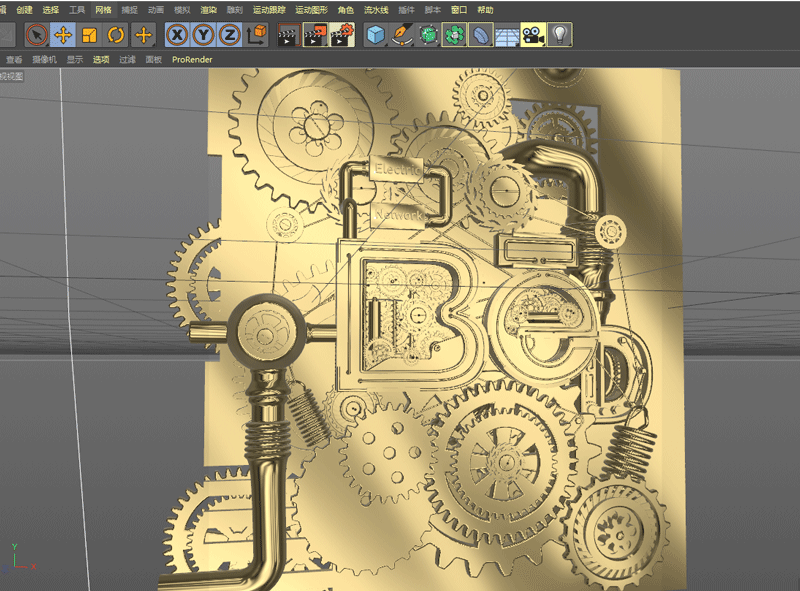
将建模好的场景打开,摄像机开启,摄像机位置参数需与效果图一致。
Step 2 降低画面亮度
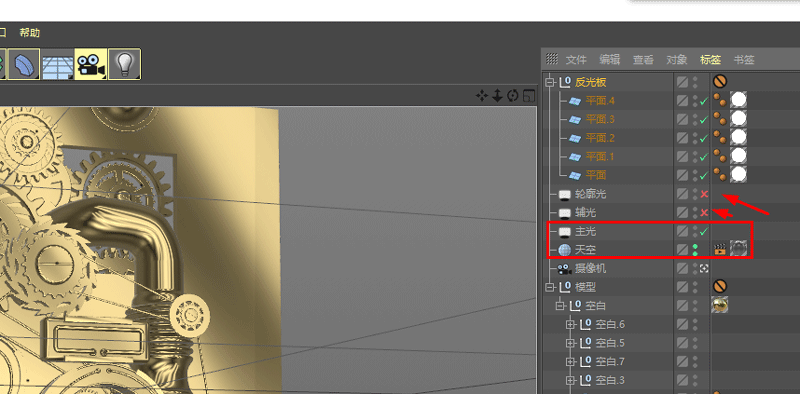
渲染白膜,材质为白色容易曝光,所以关闭一些灯光,天空一定要记得开启,可以保留主光与天空即可。
Step 3 开启材质覆写
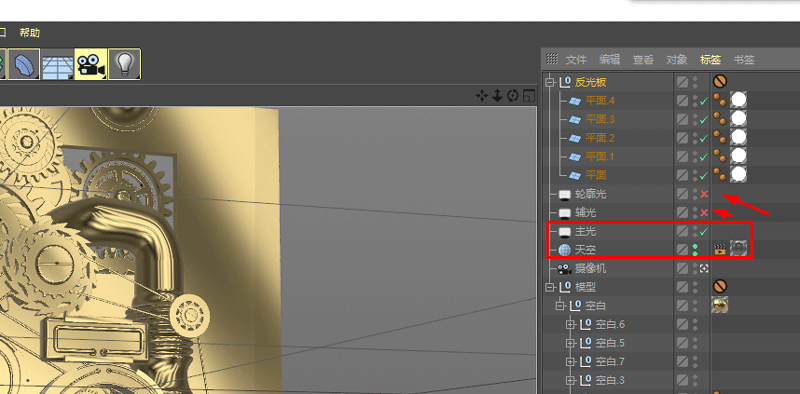
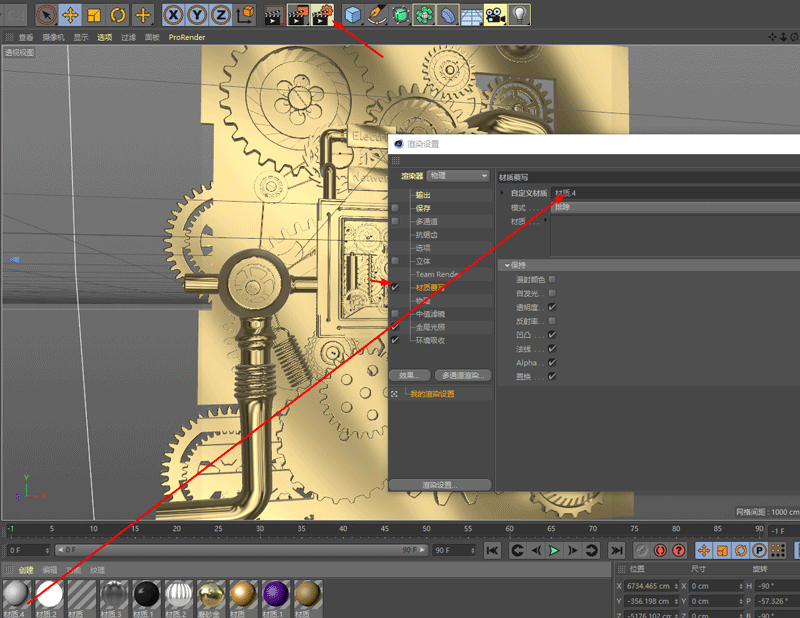
点击渲染设置,开启材质覆写功能,打勾代表开启。
Step 4 材质覆写的应用
在材质面板中新建一个默认白色材质,根据需要调节白色亮度。拖拽白色材质到材质覆写“自定义材质”中,此时渲染即可覆盖其它材质,注意:玻璃材质无法覆盖,需要手动覆盖。
Step 5 使用物理渲染
设置渲染器为物理渲染器,点击选择递增渲染方式,此方式需要自己手动停止渲染,渲染时间越长效果越好,渲染尺寸设置与效果图一致即可。
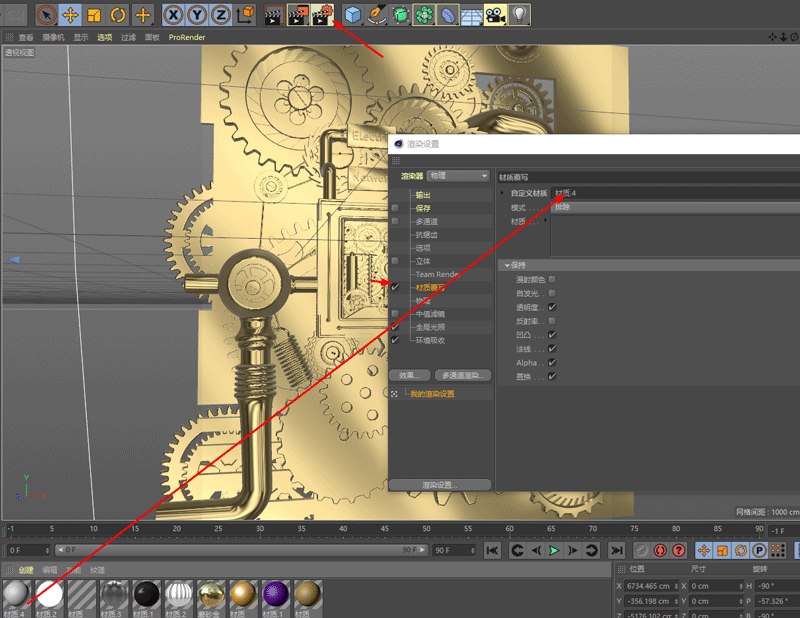
渲染进程20左右,即可停止渲染,选择文件另存为png,即可拖入PS合成。

渲染效果细节部分展示

Step 6 PS后期合成
在PS中将白膜图层调节到效果图上方,位置与效果图一致,使用多边形套索绘制选区,选择白膜图层点击蒙版按钮即可,白膜需调节其对比度,避免发灰。
最终效果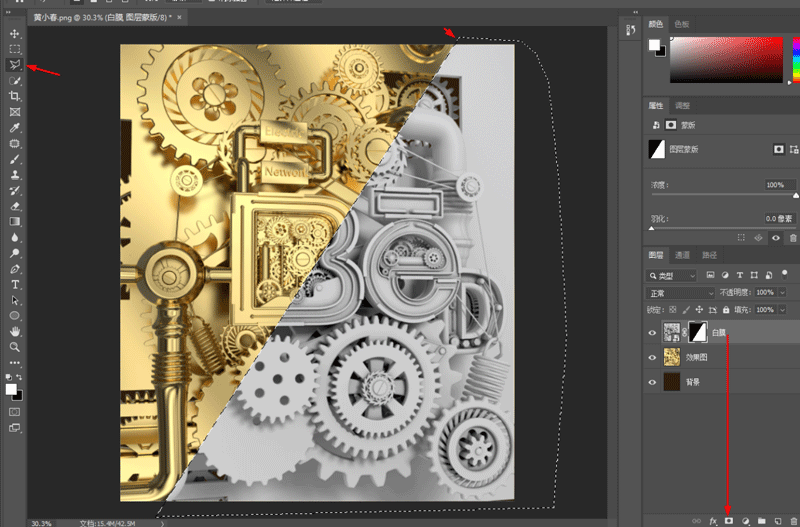
猜你喜欢:


















.jpg)